FiveM Server Helper

Fahrzeuge, Kleidung und Maps.
Server-fertig in Minuten.

Veyron Tools bündelt die Arbeit, für die du sonst fünf Programme brauchst: Texturen bearbeiten, Autos prüfen, Kleidung sortieren, Carpacks und MLOs packen. Eine App, lokal auf deinem PC.

Version 1.2.1 · 129 MB · Windows 10/11 (64 Bit) · Portable, keine Installation

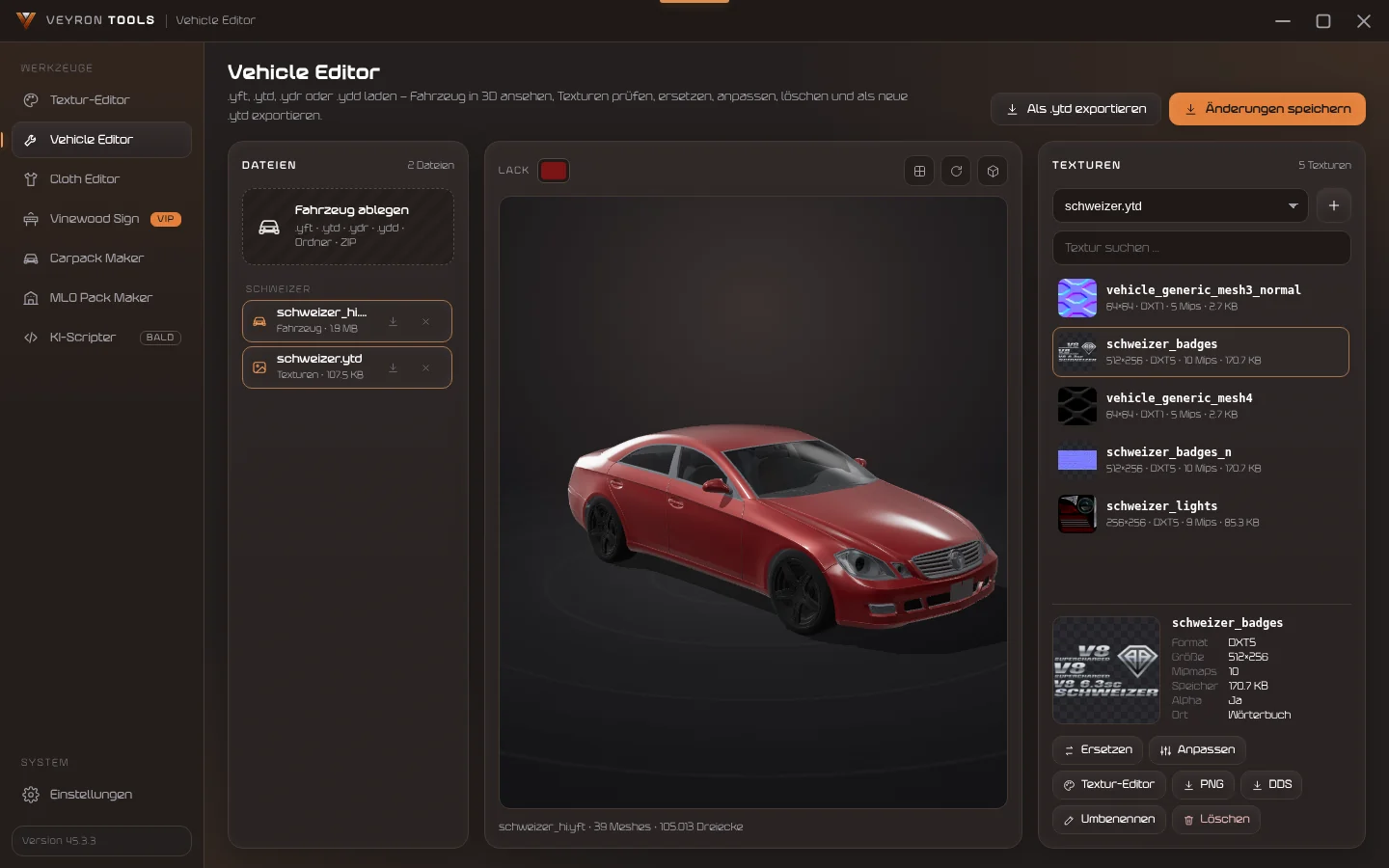
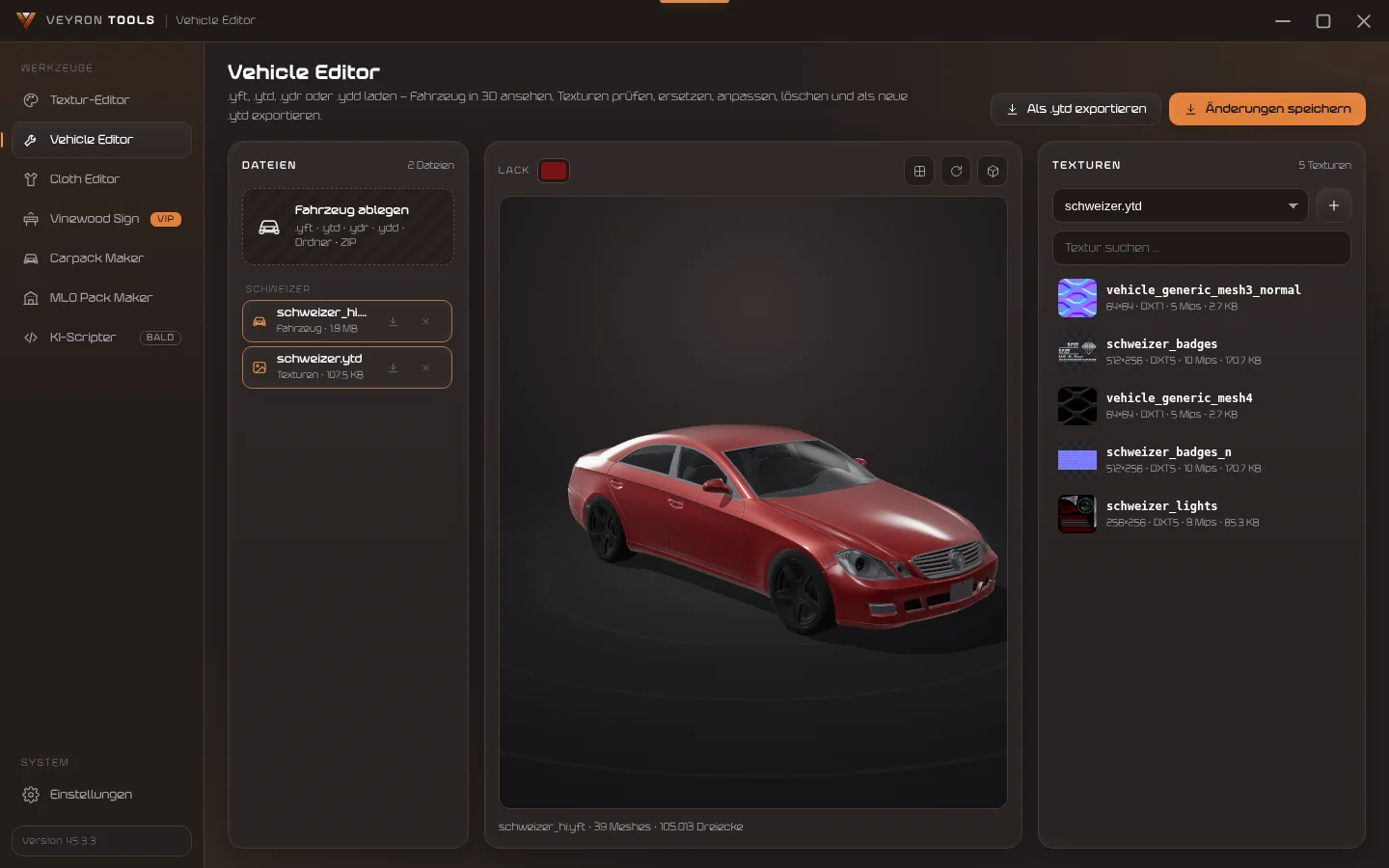
Vehicle Editor in Veyron Tools mit 3D-Vorschau eines Fahrzeugs und Texturliste
7Werkzeuge in einer App
100 %lokale Verarbeitung deiner Dateien
0Tracker, Telemetrie oder Werbung
1 KlickAnmeldung mit Discord
Werkzeuge

Alles, was ein FiveM-Server an Dateien braucht

Jedes Werkzeug ist auf einen Arbeitsschritt zugeschnitten. Du ziehst deine Dateien rein, Veyron Tools erledigt den Rest und legt eine fertige Ressource ab.

01

Textur- & Logo-Editor

Schreib einfach, was sich ändern soll – „Orange zu Blau, Weiß behalten“ oder „Kontrast +20 %“. Der Editor setzt es direkt um, ohne dass du Ebenen oder Masken anfassen musst.

  • Bis zu drei Bilder gleichzeitig, PNG, JPG und WEBP
  • Vorher/Nachher-Regler und Rückgängig für jeden Schritt
  • Farben tauschen, Hintergrund entfernen, schärfen, skalieren
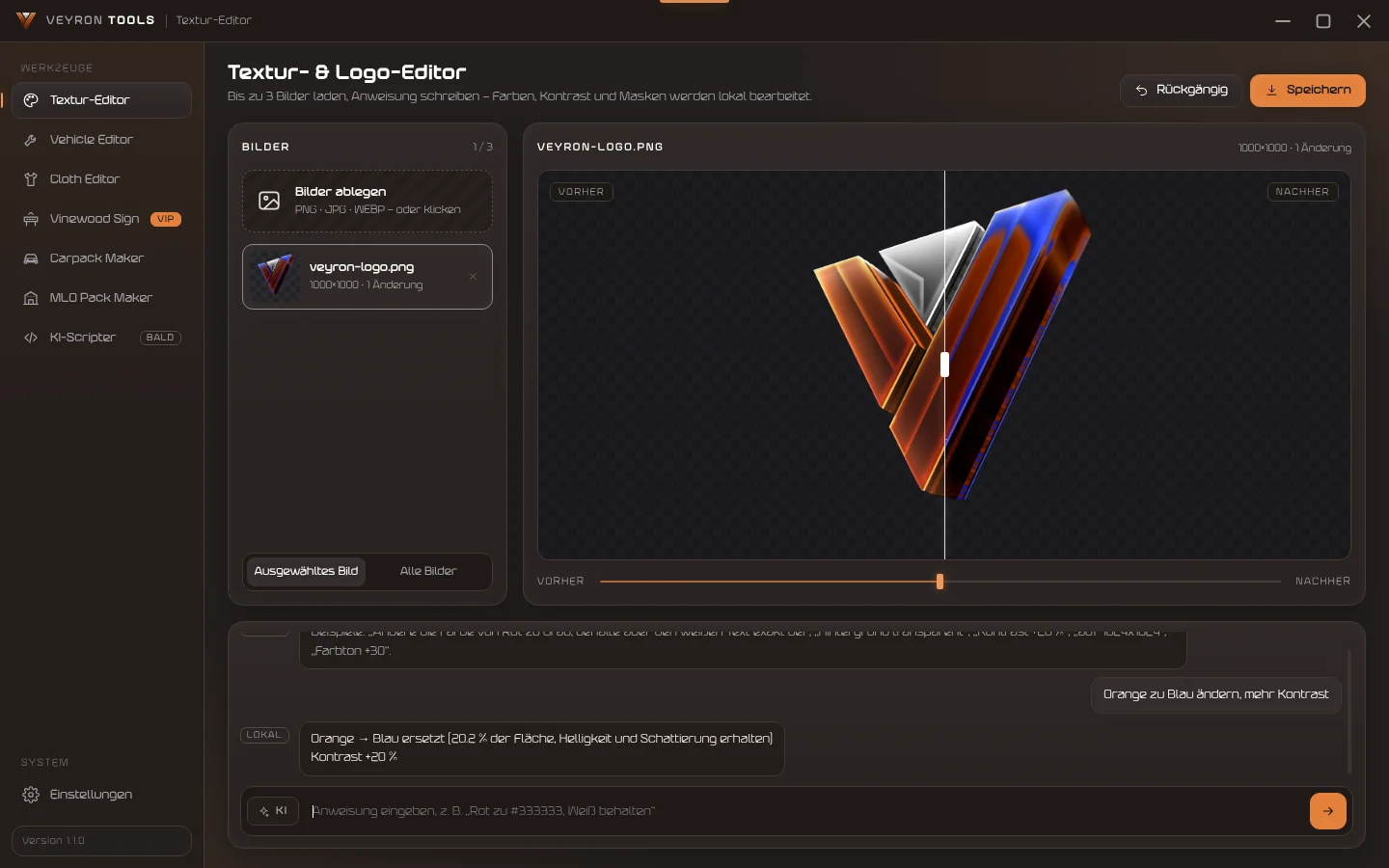
Textur-Editor: Logo mit Vorher/Nachher-Regler, Orange wurde zu Blau getauscht
02

Vehicle Editor

Lade .yft, .ytd, .ydr oder .ydd und sieh dein Fahrzeug sofort in 3D – mit den Texturen, die wirklich drauf sind. Wie in OpenIV, nur ohne Umwege.

  • 3D-Vorschau zum Drehen und Zoomen
  • Texturen ansehen, ersetzen, löschen und anpassen
  • Export als PNG, DDS oder neue .ytd
Vehicle Editor mit Textur-Details und Aktionen zum Ersetzen und Exportieren
03

Cloth Editor

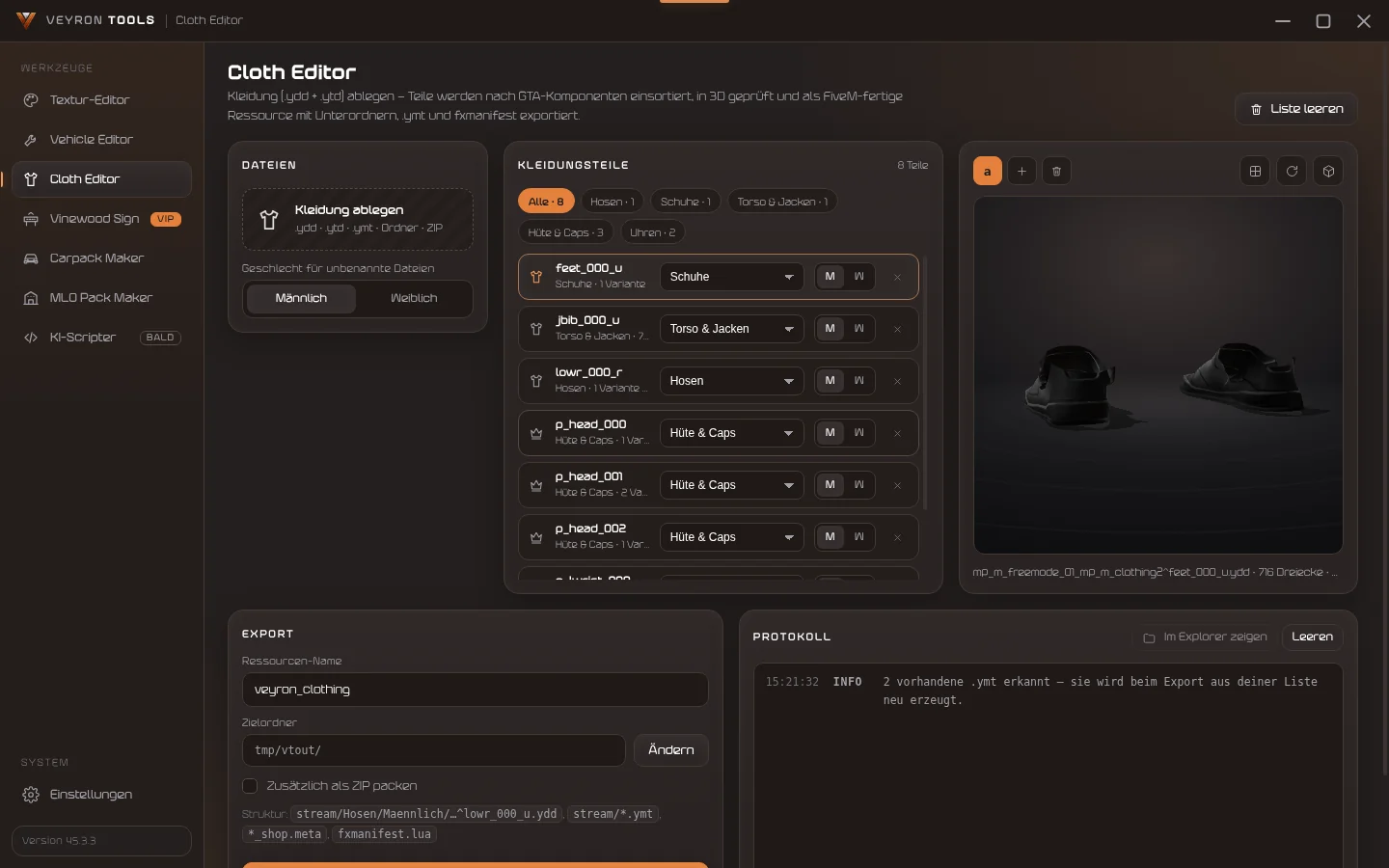
Kleidungsdateien rein, FiveM-Paket raus. Der Cloth Editor erkennt, was Hose, Schuh oder Jacke ist, sortiert alles in saubere Ordner und schreibt Manifest und Metas.

  • Ordner wie Hosen, Torso & Jacken, Schuhe, Westen, Masken
  • 3D-Vorschau jedes Kleidungsstücks
  • Fertiger stream-Ordner inklusive fxmanifest.lua
Cloth Editor mit Kategorien, Dateiliste und 3D-Vorschau eines Schuhs
04

Vinewood Sign Editor VIP

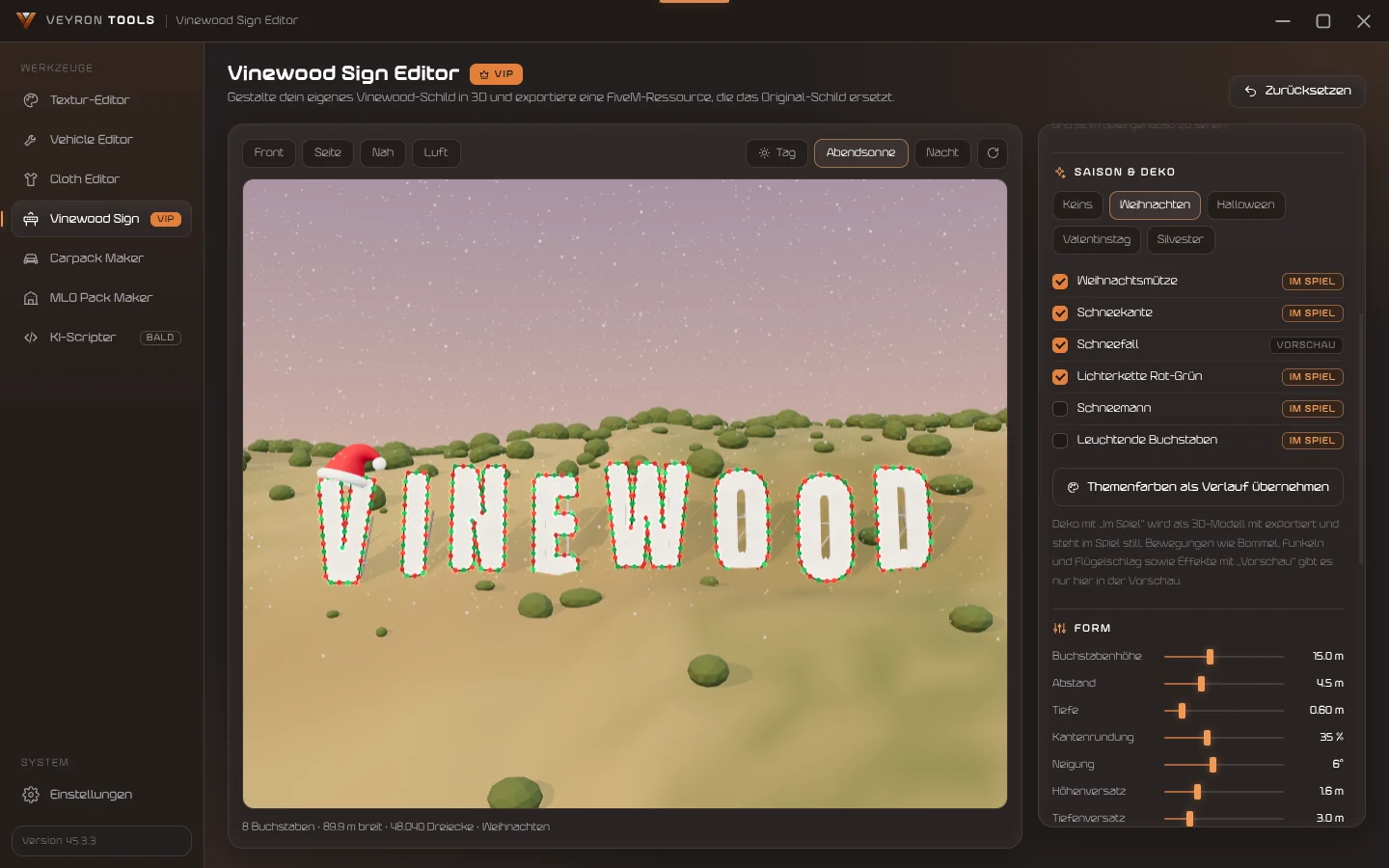
Ersetze das berühmte Schild in den Hügeln durch deinen eigenen Schriftzug. Text, Schriftart, Farbe, Größe und Material stellst du live in der 3D-Ansicht ein.

  • Startet mit dem originalen GTA-V-Schild als Vorlage
  • Eigene Schriftarten, Farben, Abstände und Neigung
  • Längere Namen werden automatisch auf die Breite des Original-Schilds eingepasst, auf Wunsch zweizeilig
  • Neu: Farbverlauf von links nach rechts, auch im Spiel sichtbar
  • Neu: Saison-Deko für Weihnachten, Halloween, Valentinstag und Silvester mit Mütze, Schnee, Lichterketten, Kürbissen und mehr
  • Download als Stream-Ressource, die das Original ersetzt

Freigeschaltet für Mitglieder mit VIP-Rolle auf dem Veyron-Discord.

Vinewood Sign Editor mit Weihnachts-Deko: Mütze, Schneekante, Lichterkette und Schneefall in der 3D-Ansicht
05

Carpack Maker

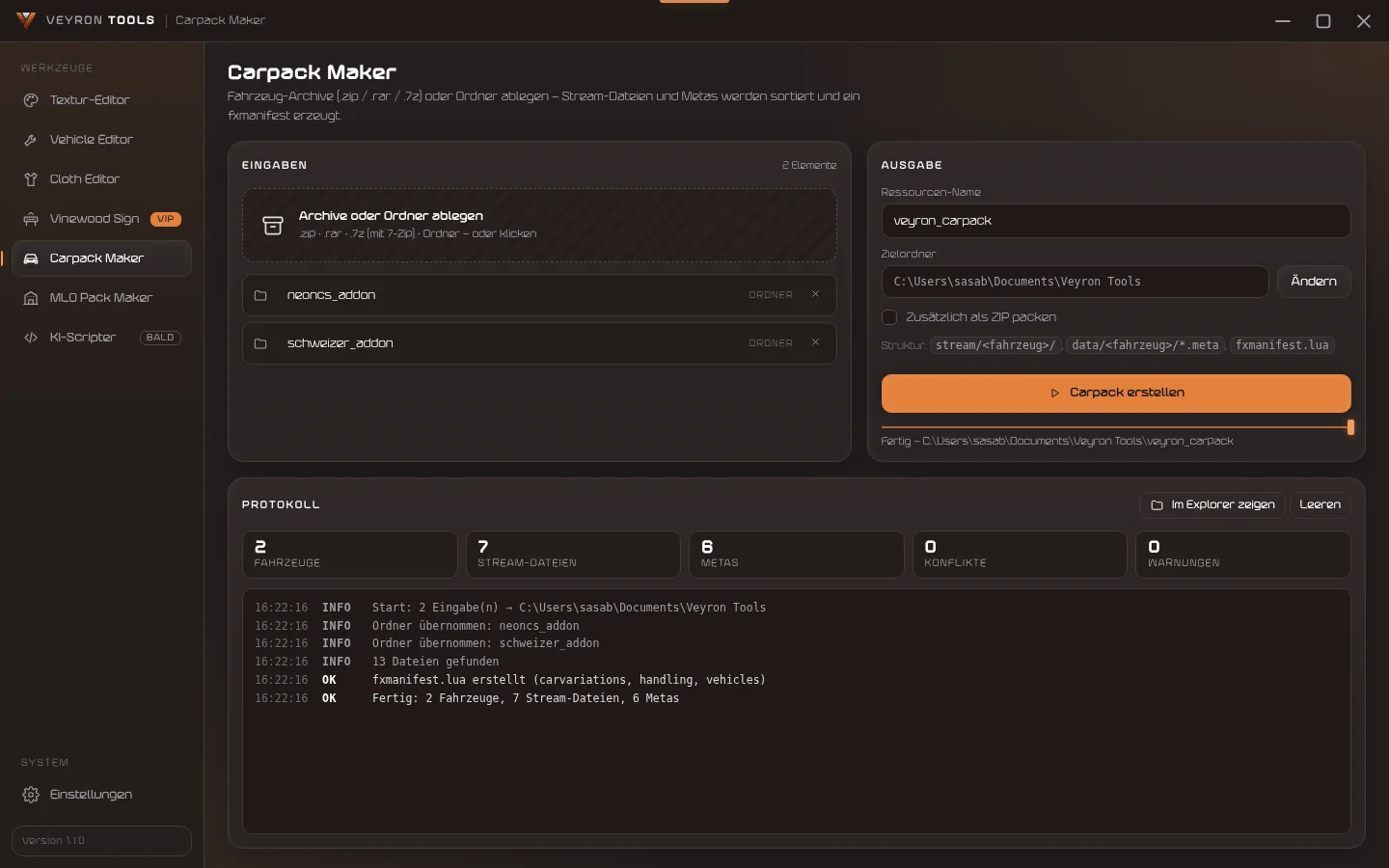
Zehn Fahrzeuge, zehn verschiedene Ordnerstrukturen? Wirf ZIPs, RARs oder Ordner rein. Heraus kommt ein einziges Carpack mit sortierten Stream-Dateien und zusammengeführten Metas.

  • Erkennt vehicles, handling, carvariations, carcols und mehr
  • Meldet doppelte Modelle und Konflikte, bevor sie im Spiel auffallen
  • Optional direkt als ZIP
Carpack Maker nach dem Packen: zwei Fahrzeuge, sieben Stream-Dateien, sechs Metas
06

MLO Pack Maker

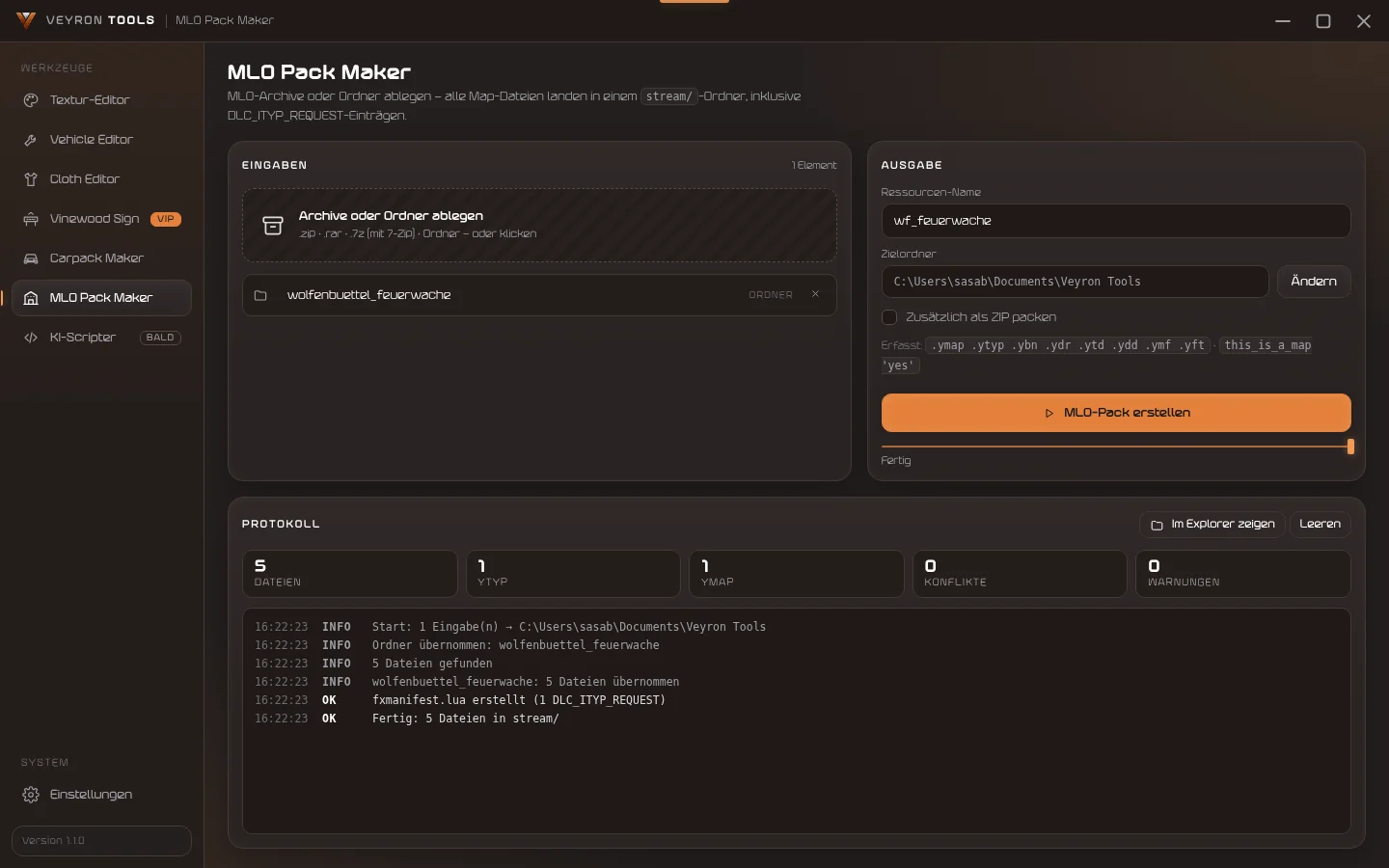
Interiors und Map-Erweiterungen landen mit einem Klick in einem sauberen stream-Ordner. Die DLC_ITYP_REQUEST-Einträge schreibt das Tool gleich mit.

  • .ymap, .ytyp, .ybn, .ydr, .ytd und weitere
  • Mehrere MLOs zu einer Ressource zusammenfassen
  • Protokoll zeigt jede kopierte Datei
MLO Pack Maker nach dem Packen einer Feuerwache mit YTYP und YMAP
07

KI-Assistent

Für Änderungen, die über Farben und Kontrast hinausgehen, schaltest du im Textur-Editor die KI dazu und beschreibst in eigenen Worten, was du willst.

  • KI-Bildbearbeitung direkt im Textur-Editor
  • Nur für angemeldete Nutzer, bis zu 20 Bearbeitungen pro Stunde
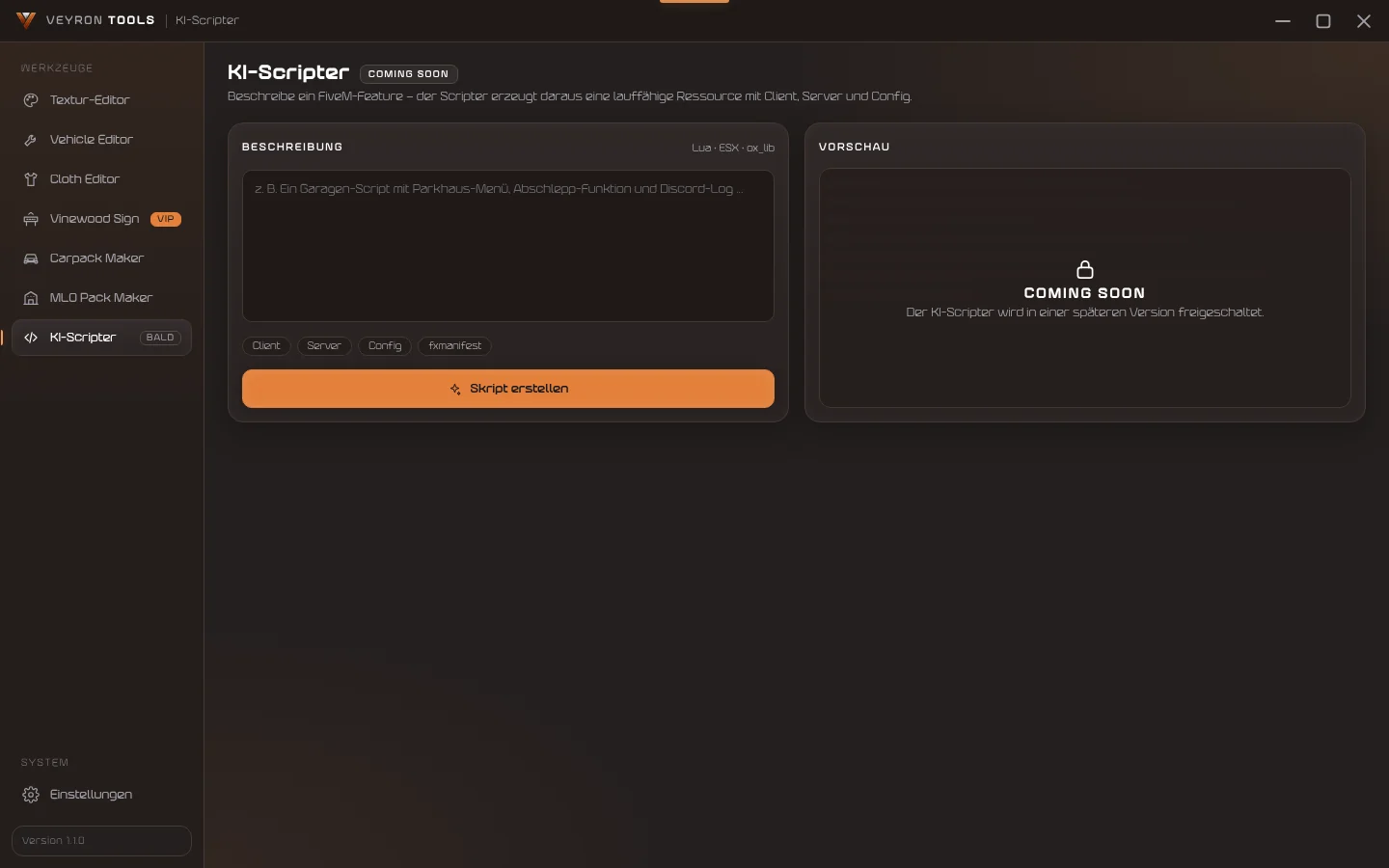
  • KI-Scripter für komplette FiveM-Ressourcen Bald
KI-Scripter in Veyron Tools, noch nicht freigeschaltet
Dein Profil

Dein Discord-Profil, deine Farbe

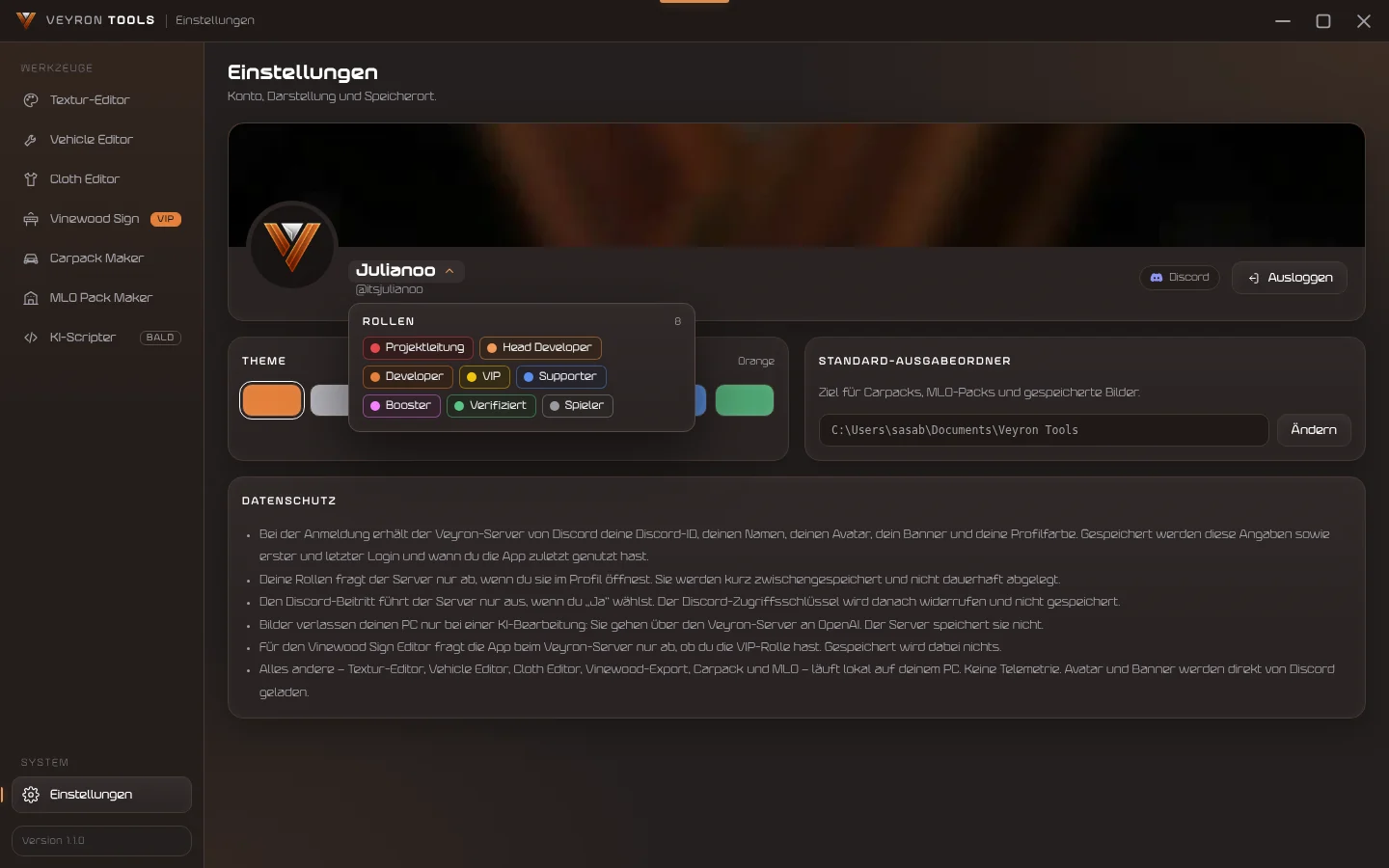
Nach der Anmeldung siehst du in den Einstellungen Banner, Avatar und Namen. Ein Klick auf den Namen zeigt deine Rollen auf dem Veyron-Discord – in ihren echten Farben.

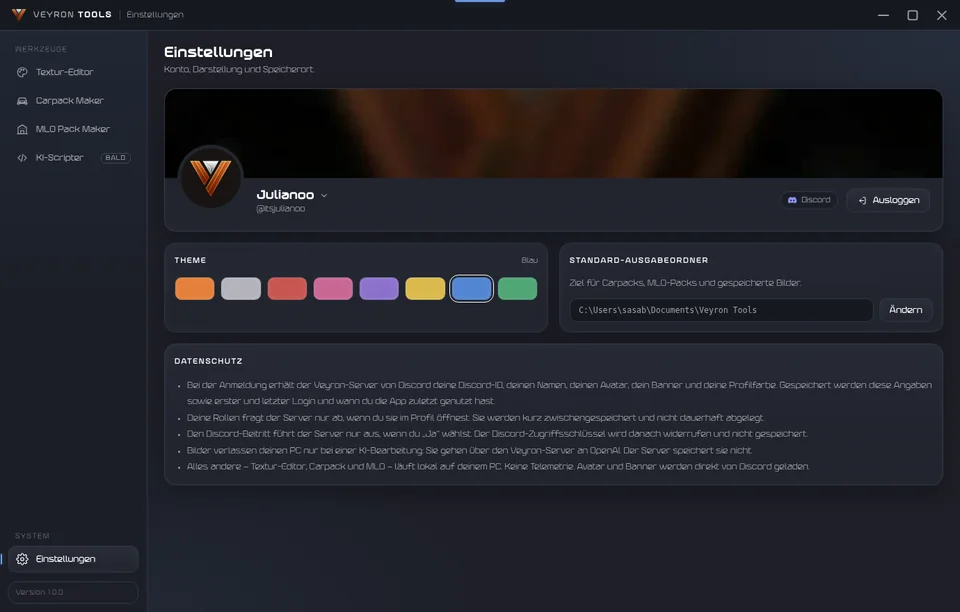
Acht Themes stehen zur Wahl. Die Farbe färbt nicht nur Buttons, sondern die komplette Oberfläche bis in den Hintergrund.

Einstellungen im blauen Theme
Einstellungen mit Discord-Banner, Profil und farbigen Rollen
So funktioniert's

In vier Schritten zur fertigen Ressource

  1. 1

    Herunterladen

    Lade die portable .exe und starte sie. Keine Installation, kein Admin-Recht nötig.

  2. 2

    Mit Discord anmelden

    Ein Klick öffnet den Browser. Bist du noch nicht auf unserem Discord, fragt die App, ob du beitreten willst. Bist du schon drin, geht es direkt weiter.

  3. 3

    Dateien ablegen

    Zieh Archive, Ordner oder einzelne Dateien in das passende Werkzeug. Alles wird auf deinem PC verarbeitet.

  4. 4

    Auf den Server

    Den fertigen Ordner kopierst du in resources und trägst ihn in die server.cfg ein. Fertig.

Datenschutz

Deine Dateien bleiben bei dir

Veyron Tools arbeitet lokal. Es gibt keine Telemetrie, keine Analyse-Tools und keine Werbung – weder in der App noch auf dieser Seite.

Lokal verarbeitet

Texturen, Fahrzeuge, Kleidung, Carpacks und MLOs verlassen deinen PC nicht. Das gilt auch für den Vinewood-Export.

Nur das Nötigste beim Login

Gespeichert werden Discord-ID, Name, Avatar, Banner und Profilfarbe sowie erster und letzter Login. Passwörter sieht der Server nie.

KI nur, wenn du sie einschaltest

Ein Bild geht nur dann an OpenAI, wenn du im Textur-Editor die KI aktivierst. Der Veyron-Server speichert es dabei nicht.

Ohne Tracker

Diese Website lädt keine Schriften, Skripte oder Bilder von Dritten und setzt keine Cookies.

Download

Veyron Tools 1.2.1 für Windows

Portable Version – herunterladen, doppelklicken, loslegen.

VeyronTools-1.2.1.exe 129 MB
SHA-256 7AE325162791214DC7A102F3B50160DE6EF9F7115EC45F4DDAA2222A37D07B52
System
Windows 10 oder 11, 64 Bit
Textur-Editor
braucht Python 3 mit Pillow, NumPy und OpenCV
.7z-Archive
werden mit installiertem 7-Zip entpackt
Windows-Hinweis
Die Datei ist nicht signiert. Erscheint SmartScreen, wähle „Weitere Informationen“ und „Trotzdem ausführen“.

Die Community auf Discord

Updates, Support und die VIP-Rolle für den Vinewood Sign Editor gibt es auf dem Veyron-Discord. Beitreten kannst du direkt beim ersten Login in der App – ein Klick auf „Ja“ genügt.

App holen und beitreten